Laajennuskortit ja portit: Näin päivität ja mukautat tietokoneesi ajan myötä

Laajennuskortit ja portit: Näin päivität ja mukautat tietokoneesi ajan myötä
Yksi pöytätietokoneiden – ja yhä useammin myös tehokkaampien kannettavien – suurista eduista on niiden päivitettävyys. Sen sijaan, että ostaisit kokonaan uuden koneen, voit usein parantaa suorituskykyä tai lisätä ominaisuuksia vaihtamalla tai lisäämällä yksittäisiä komponentteja. Tämä tekee tietokoneestasi pitkäikäisemmän ja antaa sinulle vapauden mukauttaa sen omiin tarpeisiisi – olitpa sitten pelaaja, sisällöntuottaja tai vain nopeampaa arkea kaipaava käyttäjä. Tässä artikkelissa käymme läpi, miten voit hyödyntää laajennuskortteja ja portteja pitämään tietokoneesi ajan tasalla.
Mikä on laajennuskortti?
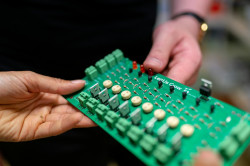
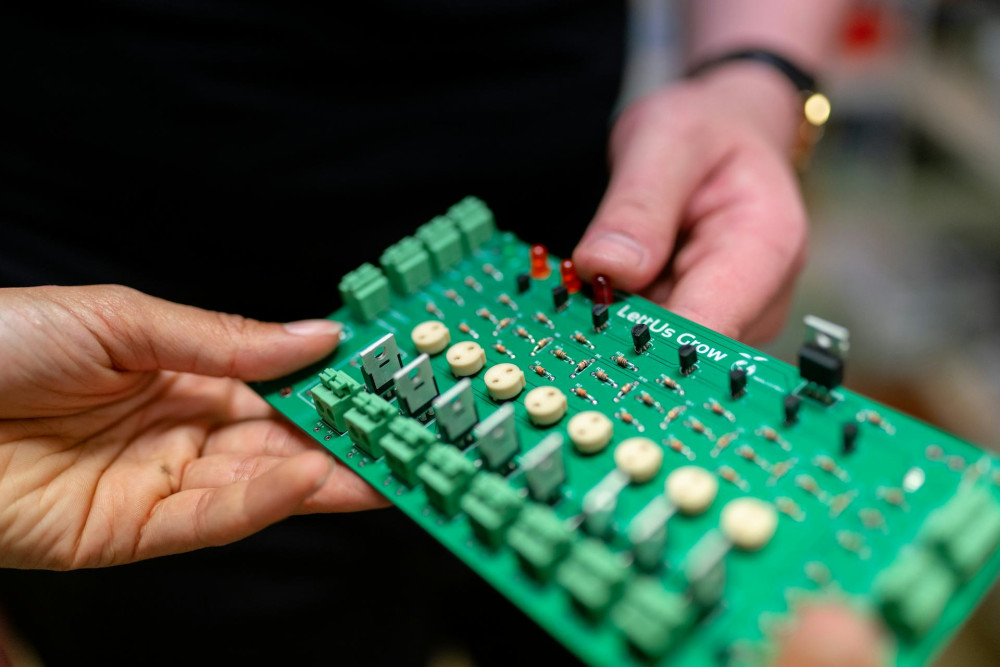
Laajennuskortti on lisälaite, joka asennetaan tietokoneen emolevyyn tuomaan uusia toimintoja tai parantamaan olemassa olevia. Kortit liitetään yleensä PCI Express (PCIe) -paikkoihin, joita on eri kokoisia ja nopeuksisia.
Yleisimmät laajennuskorttityypit ovat:
- Näytönohjain (GPU) – parantaa grafiikan käsittelyä, pelaamista ja videon editointia.
- Äänikortti – tarjoaa parempaa äänenlaatua ja enemmän liitäntöjä kuin emolevyn sisäinen äänipiiri.
- Verkkokortti – mahdollistaa nopeamman langallisen yhteyden (esim. 10 Gbit Ethernet) tai uudemman langattoman yhteyden, kuten Wi-Fi 6E.
- USB- ja Thunderbolt-kortit – lisäävät liitäntöjen määrää, jotta voit kytkeä useampia laitteita.
- Kaappauskortti (capture card) – käytetään videon tallentamiseen tai suoratoistoon kameroista ja pelikonsoleista.
Oikeilla laajennuskorteilla voit räätälöidä tietokoneesi juuri omaan käyttöösi sopivaksi.
Læs også:

Tunne porttisi – ja mitä ne tekevät
Portit ovat tietokoneen yhteyksiä ulkomaailmaan. Ne määrittävät, mitä laitteita voit liittää ja kuinka nopeasti data siirtyy. Tässä yleisimmät portit:
- USB-A ja USB-C – käytetään kaikkeen hiiristä ja näppäimistöistä ulkoisiin levyihin. USB-C on uudempi standardi, joka tukee usein nopeampaa tiedonsiirtoa ja latausta.
- HDMI ja DisplayPort – näyttöjen ja projektorien liittämiseen. DisplayPort on suosittu erityisesti pelaajien ja korkean resoluution näyttöjen keskuudessa.
- Ethernet (RJ45) – tarjoaa vakaan verkkoyhteyden kaapelilla.
- Ääniliitännät (3,5 mm) – kuulokkeille, mikrofoneille ja kaiuttimille.
- Thunderbolt 3/4 – yhdistää erittäin nopean tiedonsiirron, videon ja virransyötön yhteen porttiin.
- M.2 ja SATA – sisäisiä liitäntöjä tallennuslaitteille, kuten SSD-levyille ja kiintolevyille.
Kun tunnet porttien erot, osaat valita oikeat kaapelit ja lisälaitteet – ja välttää suorituskykyä rajoittavia pullonkauloja.
Näin päivität turvallisesti
Ennen kuin alat asentaa uusia kortteja tai laitteita, muista muutama perusasia:
- Katkaise virta ja irrota virtajohto – suojaa sekä sinua että komponentteja.
- Poista staattinen sähkö – käytä antistaattista ranneketta tai kosketa maadoitettua metallipintaa.
- Lue emolevyn käyttöohje – sieltä näet, mitkä liitännät ovat käytettävissä ja miten ne toimivat.
- Tarkista virtalähde – jotkin laajennuskortit, kuten tehokkaat näytönohjaimet, vaativat lisävirtaa.
- Asenna ajurit – asennuksen jälkeen lataa uusimmat ajurit valmistajan sivuilta parhaan suorituskyvyn varmistamiseksi.
Jos olet epävarma, verkosta löytyy runsaasti video-oppaita, jotka näyttävät asennusvaiheet käytännössä.
Milloin päivitys kannattaa?
Tietokonetta ei aina tarvitse vaihtaa kokonaan, vaikka se alkaisi tuntua hitaalta. Usein kohdennettu päivitys riittää:
- Pelit tai grafiikka nykivät → päivitä näytönohjain.
- Äänenlaatu on heikko → lisää erillinen äänikortti.
- Liitäntöjä puuttuu → asenna USB- tai Thunderbolt-laajennuskortti.
- Käynnistys ja tiedostojen avaus kestää → vaihda nopeampaan SSD-levyyn M.2-liitännän kautta.
- Langaton yhteys pätkii → päivitä uuteen Wi-Fi-korttiin.
Kohdistamalla päivitykset niihin osiin, jotka rajoittavat käyttökokemusta, voit pidentää koneesi käyttöikää merkittävästi ilman suurta investointia.
Tulevaisuuden varalle
Kun ostat tai rakennat tietokonetta, kannattaa miettiä myös tulevia tarpeita. Valitse emolevy, jossa on useita PCIe-paikkoja, riittävästi USB-liitäntöjä ja tilaa lisätallennukselle. Näin voit laajentaa järjestelmää myöhemmin helposti.
Myös virtalähteessä pieni ylimitoitus voi olla hyödyksi – se mahdollistaa uusien komponenttien lisäämisen ilman, että virtalähde täytyy vaihtaa.
Pidä lisäksi silmällä uusia standardeja, kuten USB4 ja PCIe 5.0, jotka yleistyvät vähitellen. Ne tarjoavat entistä suurempia nopeuksia ja parempaa yhteensopivuutta tulevaisuuden laitteiden kanssa.
Tietokone, joka kasvaa kanssasi
Laajennuskorttien ja porttien hyödyntäminen ei ole vain tekninen temppu – se on tapa saada enemmän irti sijoituksestasi. Hyvin suunniteltu päivitys voi pidentää tietokoneen käyttöikää useilla vuosilla ja pitää sen suorituskyvyn ajan tasalla.
Olitpa sitten pelaaja, luova ammattilainen tai tehokkuutta arvostava käyttäjä, tietokoneen päivittäminen on vaivan arvoista. Pienellä perehtymisellä ja huolellisella suunnittelulla voit rakentaa koneen, joka kehittyy tarpeidesi mukana – eikä jää jälkeen.
Læs også: